

Roblox ofrece miles de experiencias creadas por la comunidad, pero incluso los dispositivos iPhone y iPad modernos pueden experimentar lag, retrasos, caídas de FPS o problemas de conexión durante una partida.
Encontrar un Roblox iOS lag fix adecuado depende de identificar primero la causa del problema. No todos los retrasos tienen el mismo origen. El lag de red suele provocar jugadores que se mueven de forma repentina, acciones que tardan en registrarse o desconexiones, mientras que un rendimiento gráfico bajo normalmente produce imágenes entrecortadas, FPS reducidos y controles menos fluidos.
¿Qué significa Roblox iOS lag fix?
El término Roblox iOS lag fix se refiere al conjunto de métodos utilizados para reducir o solucionar problemas de rendimiento y conexión al jugar Roblox en dispositivos Apple.
El lag puede dividirse principalmente en dos categorías:
Lag de red: ocurre cuando existe una conexión lenta, inestable o con alta latencia entre el dispositivo y los servidores de Roblox.
Lag de rendimiento: aparece cuando el iPhone o iPad tiene dificultades para procesar los gráficos, efectos, objetos o scripts de una experiencia.
También pueden existir problemas relacionados con la aplicación, el sistema operativo, el almacenamiento o el calentamiento del dispositivo.
Identificar el tipo de lag permite aplicar una solución más precisa en lugar de cambiar configuraciones al azar.
Comprueba la conexión a Internet
Una conexión inestable es una de las causas más comunes de lag en Roblox. Aunque la velocidad de Internet sea elevada, una conexión con interrupciones o latencia variable puede afectar las partidas online.
Conecta el iPhone o iPad a una red Wi-Fi estable. Si estás utilizando datos móviles, prueba temporalmente una conexión Wi-Fi para comprobar si el problema desaparece.
Reinicia el iPhone o iPad
Un reinicio sencillo puede solucionar problemas temporales relacionados con memoria, procesos del sistema o aplicaciones que permanecen activas en segundo plano.
Antes de iniciar Roblox, cierra las aplicaciones que no necesites y reinicia el dispositivo si notas un rendimiento anormal.
Reduce la calidad gráfica de Roblox
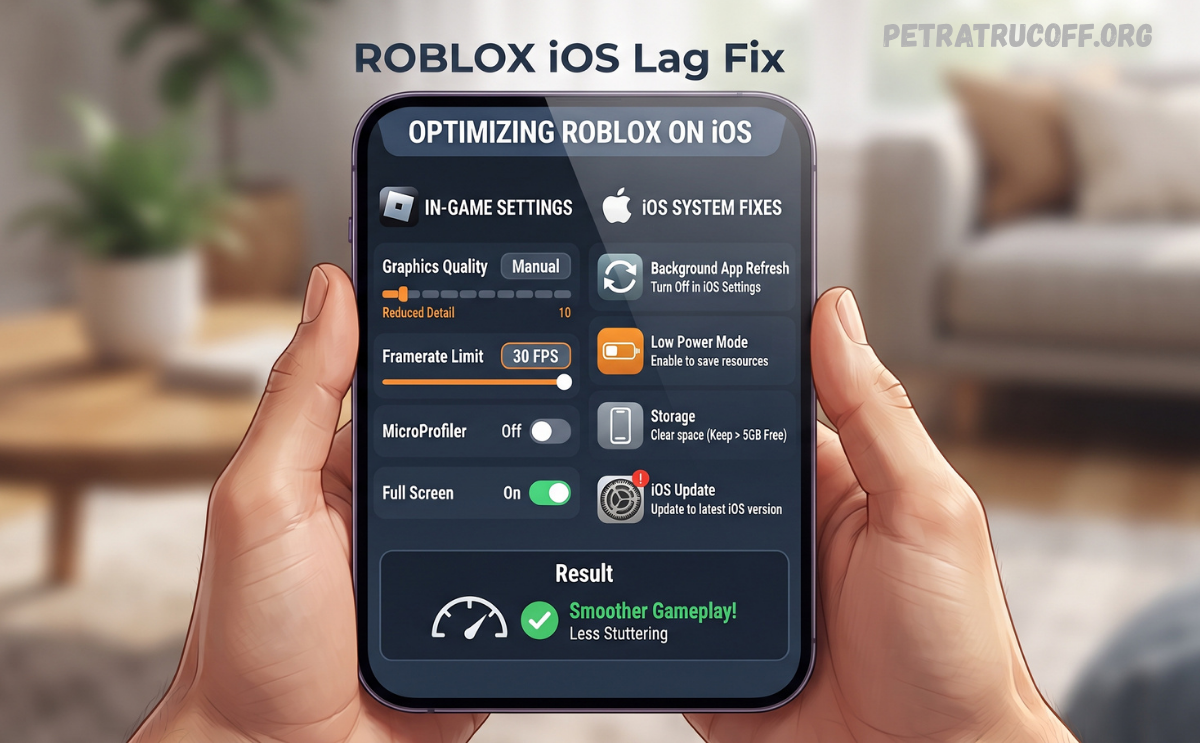
Una de las soluciones más efectivas para un Roblox iOS lag fix es reducir la configuración gráfica.
Durante una experiencia de Roblox, abre el menú correspondiente y busca las opciones de configuración. Si los gráficos están configurados en un nivel elevado, utiliza una configuración manual más baja.
Cierra aplicaciones innecesarias
Las aplicaciones abiertas en segundo plano pueden consumir recursos del dispositivo. Aunque iOS gestiona automáticamente la memoria, mantener numerosas aplicaciones activas puede contribuir a un rendimiento menos consistente en determinadas situaciones.
Antes de jugar Roblox, cierra las aplicaciones que no estés utilizando y vuelve a iniciar el juego.
Mantén Roblox actualizado
Las actualizaciones de Roblox pueden incluir correcciones de errores, mejoras de rendimiento, cambios de compatibilidad y ajustes relacionados con diferentes dispositivos.
Abre la App Store y comprueba si existe una actualización disponible para Roblox.
Actualiza iOS o iPadOS
El sistema operativo también influye en la estabilidad de las aplicaciones.
Comprueba si existe una actualización disponible para tu iPhone o iPad. Las nuevas versiones de iOS o iPadOS pueden incluir mejoras de seguridad, compatibilidad y rendimiento.
Libera espacio de almacenamiento
Un dispositivo con almacenamiento prácticamente lleno puede presentar un rendimiento menos consistente.
Revisa el almacenamiento desde la configuración del iPhone o iPad y elimina archivos, aplicaciones o contenido que ya no necesites.
Evita jugar mientras el dispositivo está demasiado caliente
El calor puede afectar el rendimiento de dispositivos electrónicos. Cuando un iPhone o iPad alcanza temperaturas elevadas, el sistema puede reducir el rendimiento para controlar la temperatura.
Esto puede provocar una reducción de FPS o una experiencia menos fluida durante sesiones prolongadas.
Comprueba el modo de ahorro de batería
Las funciones de ahorro de energía pueden modificar el comportamiento del dispositivo para prolongar la duración de la batería.
Si Roblox presenta un rendimiento inferior al habitual, comprueba si tienes activado un modo de ahorro de energía y observa si existe alguna diferencia después de desactivarlo.
Reinicia la conexión Wi-Fi
Si el problema parece estar relacionado con la red, reiniciar la conexión puede ser útil.
Desactiva y vuelve a activar el Wi-Fi desde el dispositivo. Si el problema continúa, reiniciar el router puede solucionar determinadas interrupciones temporales de conexión.
Evita redes saturadas
Una red doméstica puede estar compartida por teléfonos, ordenadores, televisores, consolas y otros dispositivos.
Cuando muchas actividades utilizan simultáneamente la conexión, Roblox puede experimentar mayor latencia o inestabilidad.
Prueba otra experiencia de Roblox
No todas las experiencias de Roblox tienen las mismas exigencias de rendimiento.
Algunas contienen mapas grandes, numerosos efectos visuales, muchos jugadores, scripts complejos y objetos dinámicos. Por eso, una experiencia puede funcionar perfectamente mientras otra presenta FPS reducidos.
Comprueba si el problema es de FPS o de ping
Diferenciar FPS y ping ayuda a encontrar un Roblox iOS lag fix más efectivo.
Los FPS indican la fluidez visual. Cuando son bajos, las animaciones pueden parecer entrecortadas.
Reduce procesos innecesarios durante el juego
Antes de comenzar una sesión, evita actividades que consuman recursos de forma innecesaria.
Por ejemplo, puedes cerrar aplicaciones que no necesites, detener descargas activas y evitar utilizar simultáneamente varias aplicaciones exigentes.
Reinstala Roblox si los problemas continúan
Si Roblox sigue presentando errores después de actualizar la aplicación y ajustar el dispositivo, reinstalarla puede solucionar determinados problemas relacionados con archivos locales.
Elimina Roblox desde el dispositivo y vuelve a instalarlo desde la App Store.
No utilices aplicaciones de “lag fix” no oficiales
Al buscar Roblox iOS lag fix, puedes encontrar aplicaciones, configuraciones o servicios que prometen eliminar completamente el lag.
Ten cuidado con herramientas que soliciten credenciales de Roblox, perfiles desconocidos, configuraciones de seguridad innecesarias o acceso a información personal.
Read Also: Roblox Animation Tutorial: Guía Completa para Crear Animaciones en Roblox
Comprueba los servidores de Roblox
En ocasiones, el problema no está en tu iPhone, iPad ni conexión doméstica.
Si Roblox presenta interrupciones generales, errores de conexión o problemas de rendimiento para numerosos usuarios, cambiar configuraciones del dispositivo probablemente no resolverá el problema.
Utiliza una configuración equilibrada
No siempre es recomendable utilizar los gráficos más bajos posibles.
Una configuración demasiado baja puede mejorar los FPS, pero una configuración moderada puede proporcionar una experiencia visual agradable manteniendo un rendimiento estable.
Soluciones para dispositivos iOS antiguos
Los modelos antiguos pueden tener mayores dificultades con experiencias de Roblox que requieren muchos recursos.
Si utilizas un dispositivo con hardware limitado, prioriza:
- Gráficos bajos o moderados
- Menos aplicaciones abiertas
- Sistema actualizado
- Roblox actualizado
- Buena conexión Wi-Fi
- Almacenamiento suficiente
- Temperatura adecuada
- Sesiones de juego razonables
Estas medidas pueden ayudar a aprovechar mejor los recursos disponibles.
Mejor configuración para Roblox en iOS
Una configuración práctica para muchos usuarios puede comenzar con gráficos manuales bajos o medios.
Después, prueba una experiencia exigente durante varios minutos.
Errores comunes al intentar solucionar el lag
Algunos usuarios realizan demasiados cambios simultáneamente y después no saben qué solución funcionó.
Una estrategia mejor consiste en probar una modificación cada vez.
Preguntas frecuentes
¿Por qué Roblox tiene lag en mi iPhone?
El lag puede deberse a una conexión inestable, gráficos exigentes, temperatura elevada, almacenamiento limitado, problemas de la aplicación o una experiencia mal optimizada.
¿Cómo puedo reducir el lag de Roblox en iOS?
Reduce los gráficos, utiliza una conexión Wi-Fi estable, actualiza Roblox y iOS, cierra aplicaciones innecesarias y evita jugar cuando el dispositivo esté demasiado caliente.
¿Bajar los gráficos mejora Roblox?
Sí. Reducir la calidad gráfica puede disminuir la carga sobre el hardware y mejorar los FPS en experiencias exigentes.
¿El Wi-Fi afecta el lag de Roblox?
Sí. Una conexión inestable o con alta latencia puede provocar retrasos, movimientos repentinos y problemas de comunicación con los servidores.
¿Reinstalar Roblox puede solucionar el lag?
Puede ayudar cuando el problema está relacionado con datos locales o archivos de la aplicación. Debes descargar Roblox nuevamente desde la App Store.
¿Por qué Roblox funciona bien al principio y después aparece lag?
El calentamiento del dispositivo, sesiones prolongadas o cambios en la carga de la experiencia pueden contribuir a una reducción del rendimiento.
¿Todas las experiencias de Roblox tienen el mismo rendimiento?
No. Cada experiencia puede utilizar diferentes cantidades de gráficos, objetos, jugadores y scripts.
¿Necesito una aplicación externa para solucionar el lag?
No. Generalmente puedes realizar las principales optimizaciones directamente desde Roblox, iOS y la configuración de tu conexión.
¿Cómo sé si el problema es ping o FPS?
Los FPS bajos suelen producir imágenes entrecortadas, mientras que un ping elevado provoca retrasos en la comunicación y respuesta de las acciones.
¿Cuál es el mejor Roblox iOS lag fix?
No existe una solución única. La combinación más efectiva suele incluir gráficos equilibrados, conexión estable, aplicación actualizada, suficiente almacenamiento y una temperatura adecuada.
Conclusión
Encontrar un buen Roblox iOS lag fix no requiere herramientas complicadas. La solución comienza identificando si el problema procede de la conexión, los gráficos, el dispositivo, la aplicación o una experiencia específica.
Reducir la calidad gráfica, utilizar una conexión estable, cerrar procesos innecesarios, actualizar Roblox y iOS, liberar almacenamiento y controlar la temperatura son algunas de las medidas más prácticas para mejorar el rendimiento.

1 comentario
Pingback: Roblox 2026: Guía Completa sobre la Plataforma de Juegos Más Popular - PetraTrucoff