

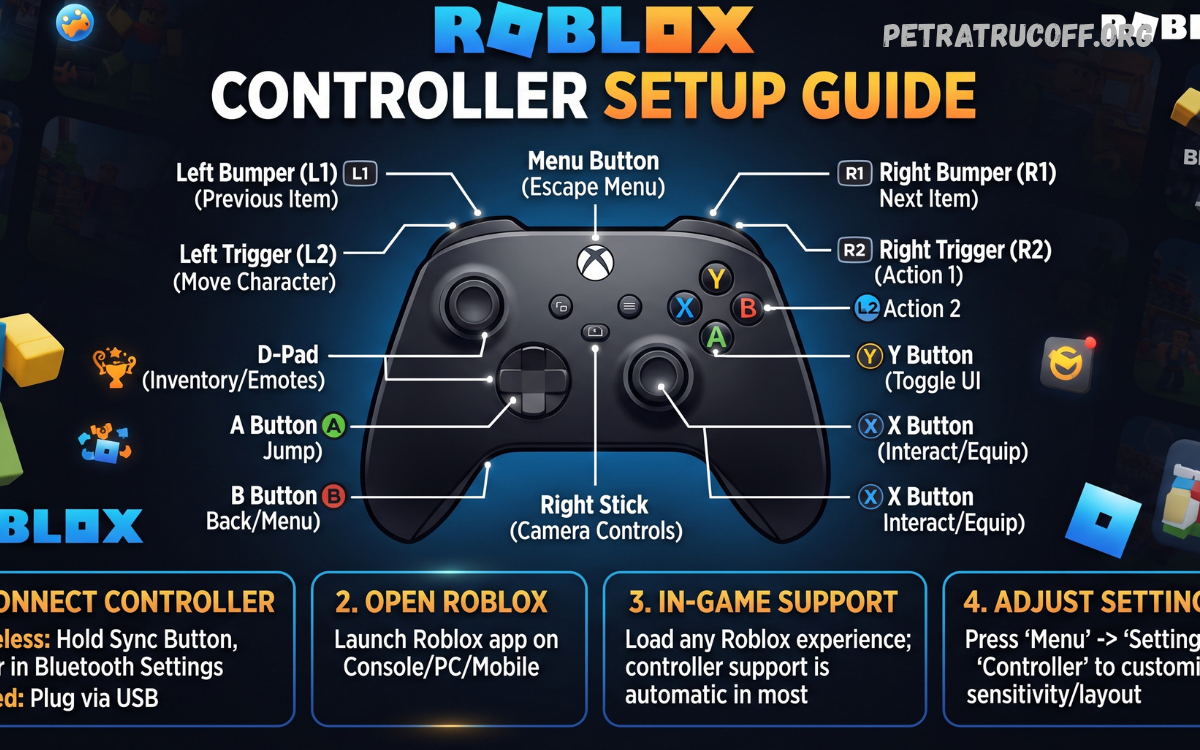
Roblox ofrece una enorme variedad de experiencias, desde aventuras y juegos de carreras hasta plataformas, simuladores y experiencias competitivas. Aunque el teclado y el ratón funcionan perfectamente en ordenador, muchos jugadores prefieren utilizar un controlador para disfrutar de una experiencia más cómoda y natural.
Esta Roblox controller setup guide explica cómo conectar y configurar un controlador para jugar Roblox de forma adecuada. El proceso puede variar dependiendo del dispositivo utilizado, ya sea PC, consola, móvil o tablet.
¿Qué es Roblox Controller Setup Guide?
La expresión Roblox controller setup guide hace referencia al proceso de preparar un mando para utilizarlo con Roblox. La configuración incluye conectar físicamente o mediante Bluetooth el controlador, comprobar que el dispositivo lo reconoce, iniciar Roblox y verificar las funciones disponibles.
Los controladores compatibles pueden ofrecer diferentes diseños y sistemas de entrada. Algunos utilizan conexión USB, mientras que otros funcionan mediante Bluetooth o tecnologías inalámbricas específicas.
¿Por qué utilizar un controlador en Roblox?
Un controlador puede ofrecer varias ventajas frente al teclado y el ratón, especialmente en determinados géneros.
Mayor comodidad
Jugar durante sesiones prolongadas puede resultar más cómodo utilizando un mando, porque ambas manos permanecen en una posición relativamente natural.
Control de movimiento
Los joysticks permiten controlar el movimiento de los personajes de manera gradual. Esto puede resultar especialmente útil en juegos de carreras, aventuras y experiencias que requieren desplazamientos constantes.
Acceso rápido a botones
Los botones físicos permiten ejecutar acciones rápidamente sin necesidad de mover las manos entre diferentes teclas.
Experiencia similar a consola
Los jugadores acostumbrados a PlayStation, Xbox u otras plataformas pueden sentirse más cómodos utilizando un controlador en Roblox.
Cómo conectar un controlador a Roblox en PC
La configuración en Windows suele ser sencilla. El primer paso consiste en conectar el controlador al ordenador.
Método USB
Conecta el mando mediante un cable USB compatible. Windows normalmente detectará el dispositivo automáticamente.
Después de conectar el controlador:
- Espera unos segundos para que Windows reconozca el dispositivo.
- Comprueba que el controlador aparece correctamente en la configuración del sistema.
- Abre Roblox.
- Inicia una experiencia compatible.
- Prueba los joysticks y botones.
Si Roblox reconoce el controlador, las funciones disponibles deberían responder inmediatamente.
Método Bluetooth
Los controladores compatibles con Bluetooth pueden conectarse sin cables.
Activa el Bluetooth del ordenador y coloca el controlador en modo de emparejamiento. Después, selecciona el mando desde la lista de dispositivos disponibles.
Cómo conectar un controlador a Roblox en móvil
Roblox también puede utilizarse en dispositivos móviles compatibles con controladores externos. El método depende del sistema operativo y del modelo del dispositivo.
Activa Bluetooth en el teléfono o tablet y coloca el controlador en modo de emparejamiento. Selecciona el dispositivo cuando aparezca en la lista.
Configuración del controlador en Roblox
Después de conectar el mando, el siguiente paso consiste en comprobar cómo funcionan sus botones.
Los controles habituales pueden incluir:
- Joystick izquierdo para movimiento.
- Joystick derecho para cámara.
- Botones frontales para acciones.
- Gatillos para funciones específicas.
- Botones superiores para acciones adicionales.
- Botón de menú para funciones del sistema.
La distribución exacta puede cambiar según la experiencia.
Cómo comprobar si Roblox reconoce el controlador
Una forma sencilla de comprobar la compatibilidad consiste en iniciar una experiencia conocida por admitir controladores.
Mueve el joystick izquierdo y observa si el personaje responde. Después, mueve el joystick derecho para comprobar la cámara.
Ajustar los controles dentro de una experiencia
Algunas experiencias de Roblox permiten modificar controles directamente desde sus propios menús.
Busca opciones como:
Settings, Controls, Controller, Keybinds o Input.
Configuración recomendada para juegos de carreras
Los juegos de carreras suelen beneficiarse especialmente del uso de un controlador.
Una configuración habitual puede utilizar:
- Gatillo derecho: acelerar.
- Gatillo izquierdo: frenar o retroceder.
- Joystick izquierdo: dirección.
- Botones frontales: acciones adicionales.
- Botones superiores: funciones secundarias.
La distribución exacta depende del juego.
Configuración recomendada para juegos de aventura
En experiencias de aventura, el joystick izquierdo suele utilizarse para controlar al personaje, mientras que el joystick derecho controla la cámara.
Los botones restantes pueden utilizarse para saltar, interactuar, atacar o activar habilidades.
Controlador frente a teclado y ratón
Cada sistema de entrada tiene ventajas diferentes.
El teclado y el ratón ofrecen numerosos botones y un control preciso del cursor. Por esta razón, pueden ser especialmente útiles en experiencias que requieren apuntar o seleccionar objetos rápidamente.
Problemas comunes con controladores en Roblox
Aunque la configuración suele ser sencilla, pueden aparecer problemas.
Roblox no detecta el controlador
Si el mando no responde, primero comprueba que el sistema operativo lo reconoce correctamente.
Desconecta y vuelve a conectar el dispositivo si utilizas USB. En Bluetooth, comprueba que el mando aparezca como conectado.
Algunos botones no funcionan
Esto puede ocurrir cuando una experiencia no admite todas las funciones del controlador.
Prueba el mando en otra experiencia. Si funciona correctamente allí, probablemente el problema esté relacionado con la implementación de controles del primer juego.
El movimiento resulta extraño
Comprueba si existe alguna configuración específica dentro de la experiencia. También puedes probar el controlador en otro juego para determinar si el problema está relacionado con el dispositivo.
Problemas de Bluetooth
Las conexiones inalámbricas pueden verse afectadas por batería baja, interferencias o problemas de emparejamiento.
Carga el controlador, desconéctalo del dispositivo y vuelve a realizar el proceso de emparejamiento.
Cómo mejorar la experiencia con controlador
Una buena configuración no depende únicamente de conectar el mando. También es recomendable comprobar regularmente que el dispositivo funcione correctamente.
Mantén el controlador cargado si es inalámbrico. Utiliza cables adecuados cuando emplees una conexión USB y evita configuraciones innecesariamente complicadas.
Read Also: Upcoming Free Fire MAX Features and Leaks
Consejos para nuevos jugadores
Los jugadores que nunca han utilizado un controlador con Roblox pueden necesitar unos minutos para acostumbrarse.
Comienza con una experiencia sencilla y practica movimientos básicos.
Aprende primero:
- Movimiento.
- Cámara.
- Salto.
- Interacción.
- Menú.
- Acciones principales.
Después de dominar estas funciones, puedes pasar a experiencias más complejas.
Compatibilidad entre diferentes dispositivos
La compatibilidad del controlador puede variar según la plataforma.
En PC, los controladores USB y Bluetooth compatibles suelen ser opciones prácticas. En dispositivos móviles, la compatibilidad depende del sistema operativo, del modelo del controlador y de Roblox.
¿Es necesario instalar software adicional?
En muchos casos, no es necesario instalar software adicional para utilizar un controlador compatible.
Los sistemas operativos modernos suelen reconocer automáticamente numerosos dispositivos. Sin embargo, algunos controladores pueden requerir configuraciones específicas proporcionadas por el fabricante.
Cómo solucionar problemas de entrada
Cuando el controlador presenta problemas, utiliza un proceso sistemático.
Primero, comprueba la conexión. Después, verifica si el sistema operativo reconoce el dispositivo. A continuación, reinicia Roblox y prueba otra experiencia.
Importancia de mantener actualizado Roblox
Utilizar una versión actualizada de Roblox puede ayudar a mantener una experiencia estable y compatible con las funciones disponibles.
Las actualizaciones pueden incluir mejoras de rendimiento, correcciones de errores y cambios relacionados con diferentes dispositivos.
Preguntas frecuentes
¿Puedo jugar Roblox con un controlador?
Sí. Roblox admite controladores en determinadas plataformas y experiencias. La compatibilidad exacta puede variar según el dispositivo y el juego.
¿Puedo conectar un controlador mediante Bluetooth?
Sí, siempre que el controlador y el dispositivo sean compatibles con Bluetooth.
¿Funciona cualquier controlador con Roblox?
No necesariamente. La compatibilidad depende del dispositivo, sistema operativo y experiencia de Roblox.
¿Por qué mi controlador funciona en un juego pero no en otro?
Cada experiencia puede implementar sus propios controles. Un juego puede ofrecer compatibilidad completa mientras otro proporciona funciones limitadas.
¿Necesito un programa especial para configurar mi mando?
En muchos casos, no. Los sistemas compatibles pueden reconocer automáticamente el controlador.
¿Puedo cambiar los botones?
Depende de la experiencia. Algunos juegos incluyen opciones para personalizar los controles.
¿Es mejor un controlador que teclado y ratón?
No existe una opción universalmente mejor. Los controladores ofrecen comodidad y movimiento analógico, mientras que teclado y ratón pueden proporcionar mayor precisión en determinadas experiencias.
¿Por qué el joystick no responde?
Comprueba la conexión, prueba otro juego y verifica que el sistema reconozca correctamente el controlador.
¿Puedo utilizar un controlador inalámbrico?
Sí, si el dispositivo admite el método de conexión utilizado por el controlador.
¿Cómo puedo mejorar mi configuración?
Prueba los controles dentro de una experiencia compatible, ajusta las opciones disponibles y utiliza una distribución que resulte cómoda para tus necesidades.
Conclusión
Configurar un controlador para Roblox puede mejorar considerablemente la comodidad y la experiencia de juego, especialmente en aventuras, carreras, plataformas y otros géneros que aprovechan los joysticks y botones físicos. Esta Roblox controller setup guide proporciona una base para conectar el dispositivo, comprobar la compatibilidad, entender los controles y solucionar los problemas más habituales.
El proceso puede variar según la plataforma y la experiencia. Por esta razón, es importante comprobar las opciones específicas disponibles dentro de cada juego. Una vez establecida correctamente la conexión, dedica unos minutos a familiarizarte con el movimiento, la cámara y las acciones principales.
